
Vender con el TPV de emergencia
Utiliza este procedimiento solo cuando Bibliopola no responda y el equipo TECH avise de pasar al TPV de emergencia: cobras en efectivo o con tarjeta en una pantalla aparte, y las ventas quedan guardadas para pasarlas a Bibliopola cuando vuelva.
Ficha rápida
| Quién lo hace | Quien esté en la caja de Alibri, Caselles o Lé |
| Cuándo se hace | Solo si Bibliopola no está disponible y el equipo TECH avisa de pasar al TPV de emergencia. Está preparado para el mantenimiento del servidor del viernes 20 de noviembre de 2026, de 08:00 a 16:00 |
| Permisos | Ninguno de Bibliopola. Hace falta la contraseña de emergencia |
| Qué necesitas | Un ordenador con internet y navegador, el lector de códigos, el datáfono y la llave del cajón |
| Resultado final | Cada venta aparece en Ventas de hoy como Por pasar a Bibliopola, y los totales de efectivo y tarjeta cuadran con la caja |
Antes de empezar
Confirma que:
- El equipo TECH ha avisado de pasar al TPV de emergencia. Mientras Bibliopola funcione, se vende en Bibliopola como siempre. Si Bibliopola no responde, avisa por correo a tech@bookish.org.
- Tienes la dirección app-bookish-emergencia.pages.dev guardada en los favoritos del navegador de la caja.
- Tienes la contraseña de emergencia. No es tu contraseña de Bibliopola: es una sola para todas las cajas y te la da tu coordinadora. No la apuntes en ningún sitio visible.
- El cliente paga en efectivo o con tarjeta.
NO CONTINÚES
No vendas en el TPV de emergencia y en Bibliopola a la vez. Si Bibliopola vuelve a funcionar, sigue en el TPV de emergencia hasta que el equipo TECH te diga que vuelvas: antes hay que pasar las ventas para que los tickets queden en orden.
Lo que no se puede hacer
En el TPV de emergencia no se puede:
- Cobrar con vales, tarjetas regalo ni bonos.
- Hacer devoluciones, facturas ni pedidos de cliente.
Si el cliente lo necesita, apúntalo en el Comentario de la venta y se hace cuando vuelva Bibliopola.
No se imprime ticket. Con tarjeta, dale al cliente el recibo del datáfono. Si quiere el ticket, pídele su email (ver Paso 3).
El proceso de un vistazo
- Entra en el TPV de emergencia con tu librería, tu caja, tu usuario y la contraseña de emergencia.
- Lee los códigos de barras de lo que se lleva el cliente.
- Elige efectivo o tarjeta, cobra y pulsa Registrar venta.
- Si te equivocas, anula la venta en Ventas de hoy.
- Al cerrar, cuadra la caja con los totales de Ventas de hoy.
El proceso termina cuando: todas las ventas del día están en Ventas de hoy (las buenas como Por pasar a Bibliopola, las erróneas como Anulada) y sus totales de efectivo y tarjeta coinciden con el cajón y el datáfono.
Paso 1. Entrar en el TPV de emergencia
Dónde: navegador → app-bookish-emergencia.pages.dev
- Abre la dirección desde los favoritos.
- Elige tu Librería.
- Elige tu Caja. Debajo aparece su Serie.
- Escribe tu nombre en Usuario. Queda guardado en cada venta, como registro de quién la ha hecho.
- Escribe la Contraseña de emergencia.
- Pulsa Entrar.
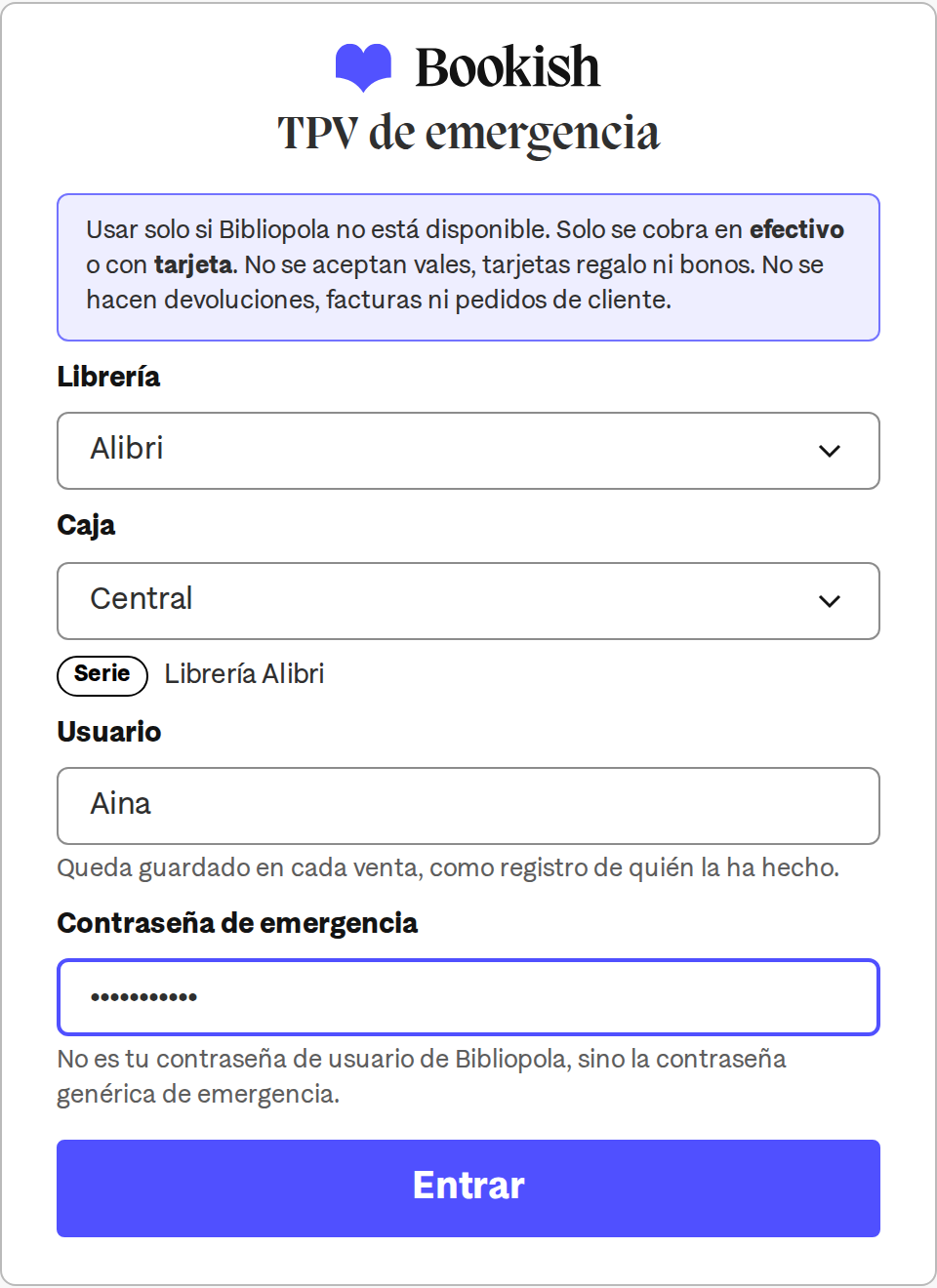 Comprueba que la caja es la tuya y que debajo sale su serie antes de pulsar Entrar.
El navegador recuerda la librería, la caja y el usuario: la próxima vez solo tendrás que escribir la contraseña.
COMPRUEBA
Arriba, junto al título, salen tu librería, tu caja, la serie y tu usuario. Por ejemplo: Alibri · Central · Serie Librería Alibri · Aina.
Si cambias de caja o te relevan
- Registra o vacía el ticket que haya a medias. Si no, sale el aviso «Antes de cambiar de caja o de persona, registra o vacía el ticket.»
- Pulsa Cambiar de caja o de persona.
- Entra de nuevo con tu caja y tu usuario.
Paso 2. Leer los artículos
Dónde: pantalla de venta, campo Código de barras
- Lee el código de barras de cada libro. Sale el título, el precio y la sección con su stock.
- Si el cliente se lleva varios ejemplares, vuelve a leer el libro (cada lectura suma una unidad) o cambia la Cantidad.
- Si hay que aplicar un descuento, escríbelo en Dto. % de esa línea.
- Si te sobra una línea, pulsa Quitar.
Si el código no está en el TPV de emergencia, o el artículo no tiene código, ve a Artículos sin código.
COMPRUEBA
Cada artículo tiene su línea con el Importe correcto, y el Total de la derecha es lo que vas a cobrar.
RECOMENDADO
Si en algún momento el cursor no está en Código de barras, pulsa Esc para volver a él.
Paso 3. Cobrar y registrar la venta
Dónde: pantalla de venta, columna Total
Decisión: ¿cómo paga el cliente?
- Si paga en efectivo: sigue en Efectivo.
- Si paga con tarjeta: sigue en Tarjeta.
- Si quiere pagar con vale, tarjeta regalo o bono: no se puede en el TPV de emergencia. Cobra en efectivo o con tarjeta, o apúntalo para cuando vuelva Bibliopola.
Efectivo
- Escribe m en Código de barras y pulsa Intro (o pulsa Efectivo).
- Escribe en Entregado lo que te da el cliente. Debajo sale el Cambio. Si te da el importe justo, déjalo vacío.
- Pulsa Registrar venta de … € en efectivo.
- Abre el cajón con la llave: el TPV de emergencia no lo abre.
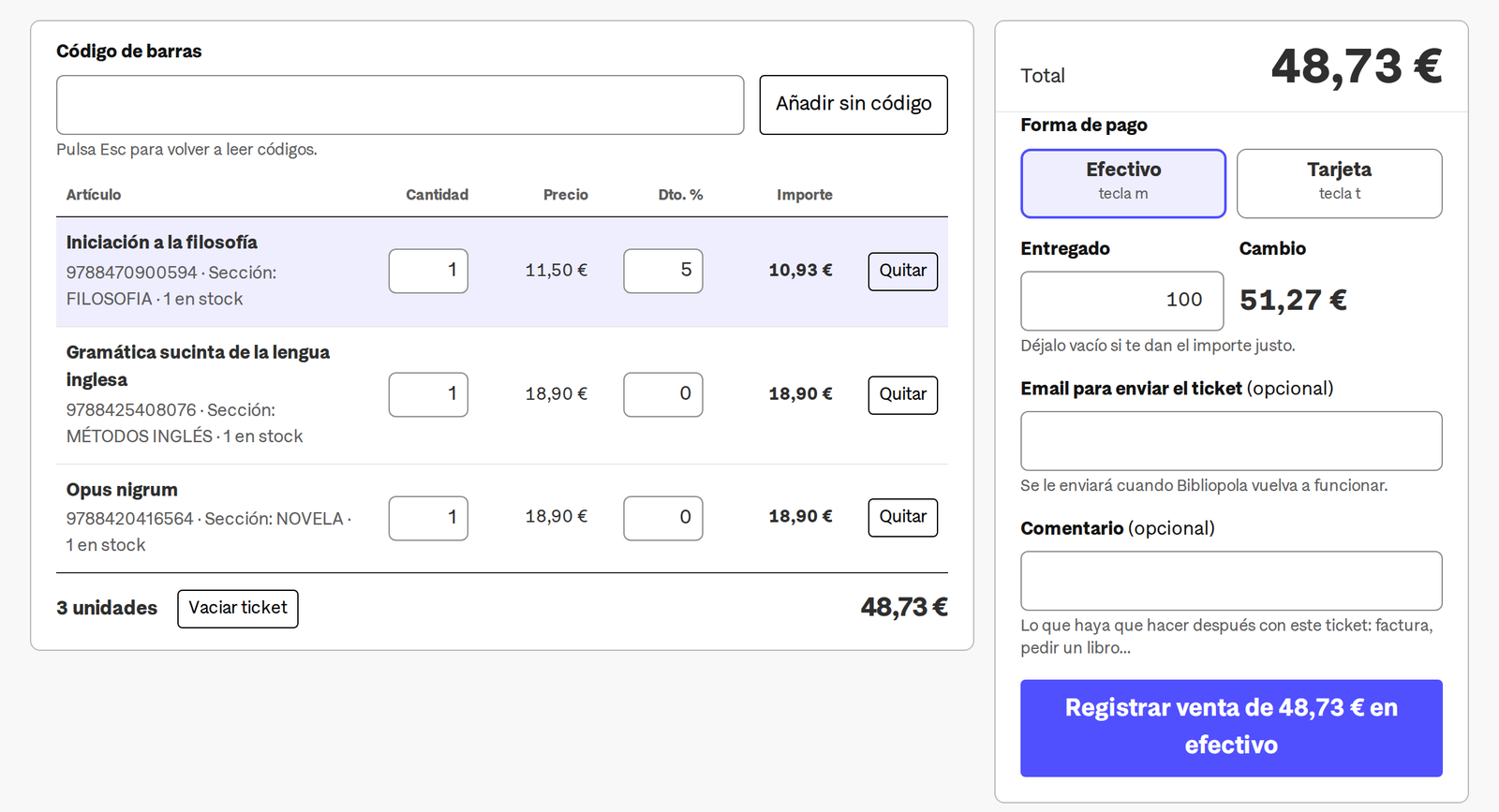 Antes de registrar, mira el Total, el Cambio y que el botón diga en efectivo.
Tarjeta
- Escribe t y pulsa Intro (o pulsa Tarjeta). El cursor se queda en Código de barras.
OBLIGATORIO
Registra la venta solo cuando el datáfono la acepte.
- Cobra en el datáfono el importe que indica la pantalla.
- Cuando el datáfono lo acepte, pulsa Registrar venta de … € con tarjeta.
- Dale al cliente el recibo del datáfono.
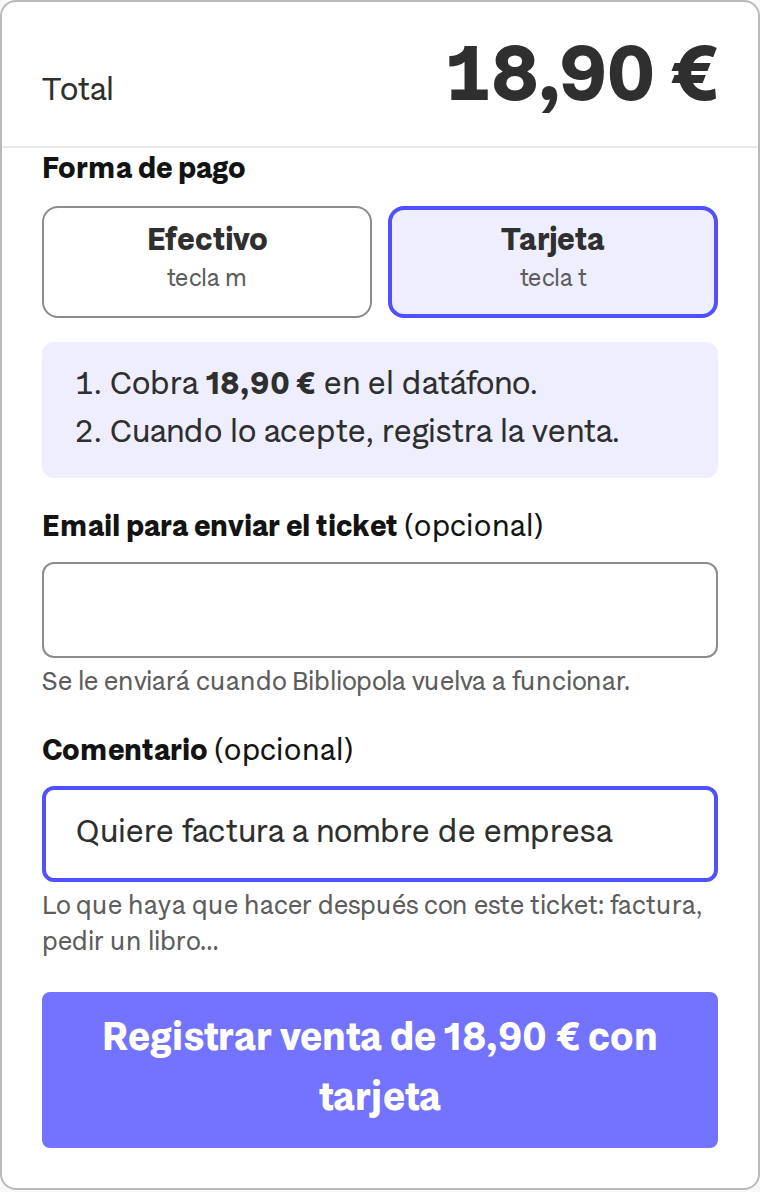 Con tarjeta, la pantalla recuerda los dos pasos: cobrar en el datáfono y, cuando lo acepte, registrar.
Email y comentario (opcionales)
Rellénalos antes de pulsar Registrar venta:
- Email para enviar el ticket: si el cliente quiere el ticket. Se le enviará cuando Bibliopola vuelva a funcionar.
- Comentario: lo que haya que hacer después con esa venta, por ejemplo una factura o pedir un libro.
Resultado en pantalla: sale en verde «Venta registrada:» con el importe y la forma de pago (en efectivo, también el cambio). El ticket se vacía y el contador de Ventas de hoy sube uno. Impacto: la venta cuenta en los totales de tu caja y queda Por pasar a Bibliopola. El stock de Bibliopola no cambia hasta que se pasen las ventas.
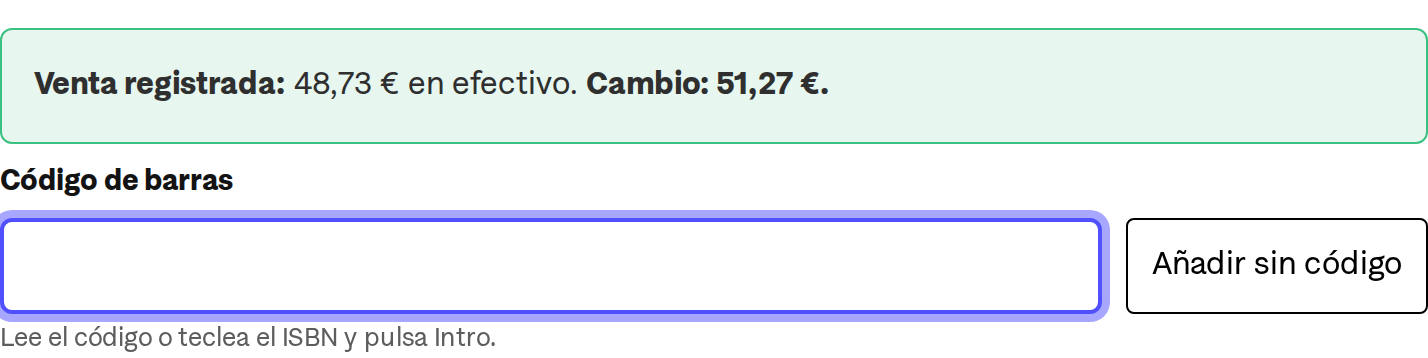
COMPRUEBA
Sale «Venta registrada:». Si no sale, la venta no está registrada: mira Si algo va mal.
Artículos sin código
Úsalo cuando el artículo no tiene código de barras o cuando sale «Código … no encontrado.»
- Pulsa Añadir sin código (o, en el aviso de código no encontrado, Añadir como artículo sin código).
- Escribe la Descripción: el título o qué es.
- Escribe el Precio con IVA que marca la etiqueta, por ejemplo 12,50.
- Elige el IVA: 4 % libro o 21 % resto.
- Pulsa Añadir línea.
OBLIGATORIO
Si no sabes el precio, no lo vendas con un precio aproximado. Apúntalo y avisa a tu coordinadora.
Con IVA del 21 %, algunos precios no se pueden registrar exactos y se ajustan un céntimo, igual que en el TPV de Bibliopola. La línea lo avisa, por ejemplo: «Se cobra 3,94 € (la etiqueta dice 3,95 €). Con IVA del 21 % no se puede registrar el precio exacto.» Cobra lo que dice la pantalla.
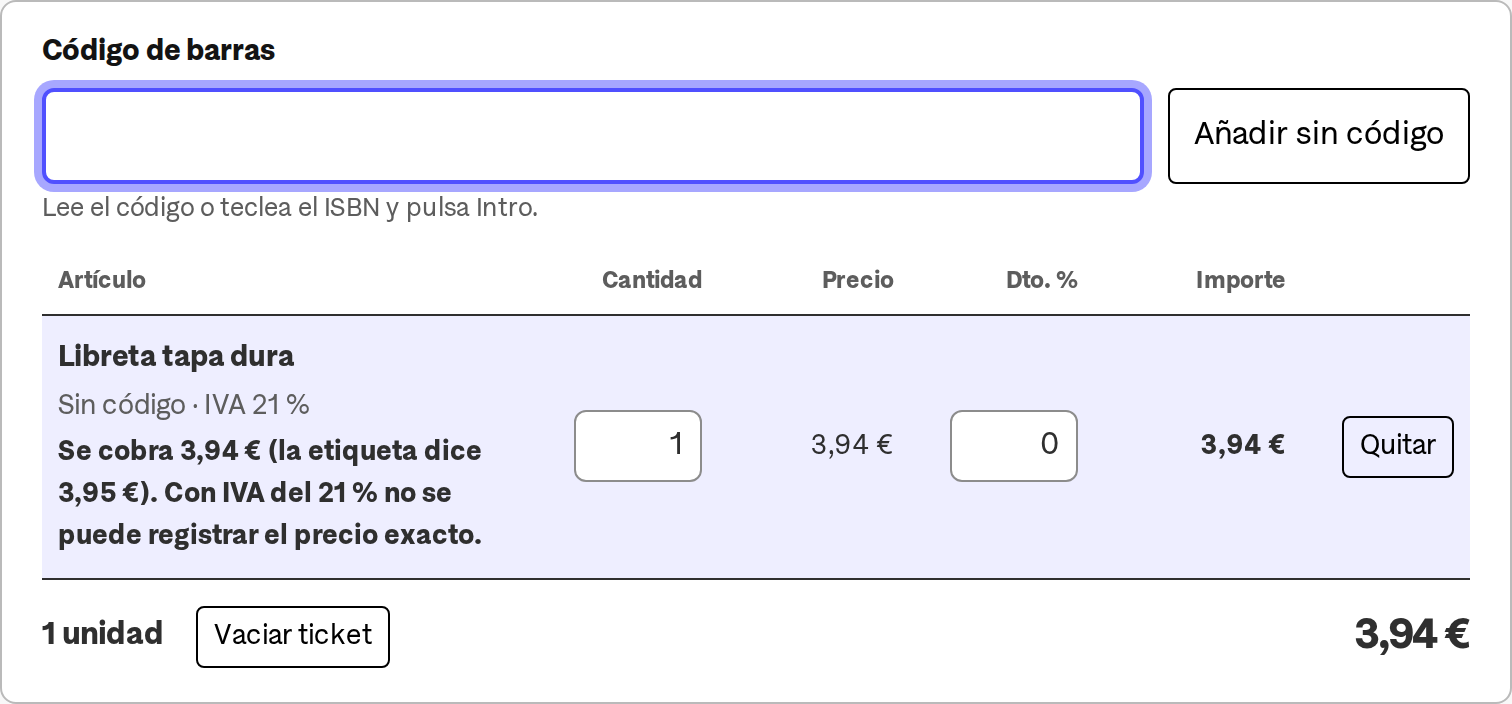 La línea sin código indica Sin código y el IVA. Si el precio se ha ajustado, lo dice debajo.
Paso 4. Anular una venta mal registrada
Una venta hecha por error se anula en Ventas de hoy con su motivo: tarjeta denegada, forma de pago equivocada…
Dónde: botón Ventas de hoy, arriba a la derecha
- Pulsa Ventas de hoy.
- Busca la venta por la hora y el importe.
- Pulsa Anular en esa venta.
OBLIGATORIO
Anular no se puede deshacer. Comprueba la hora y el importe antes de confirmar.
- Escribe el motivo.
- Pulsa Anular venta.
- Si hace falta, pulsa Volver a vender y haz la venta de nuevo.
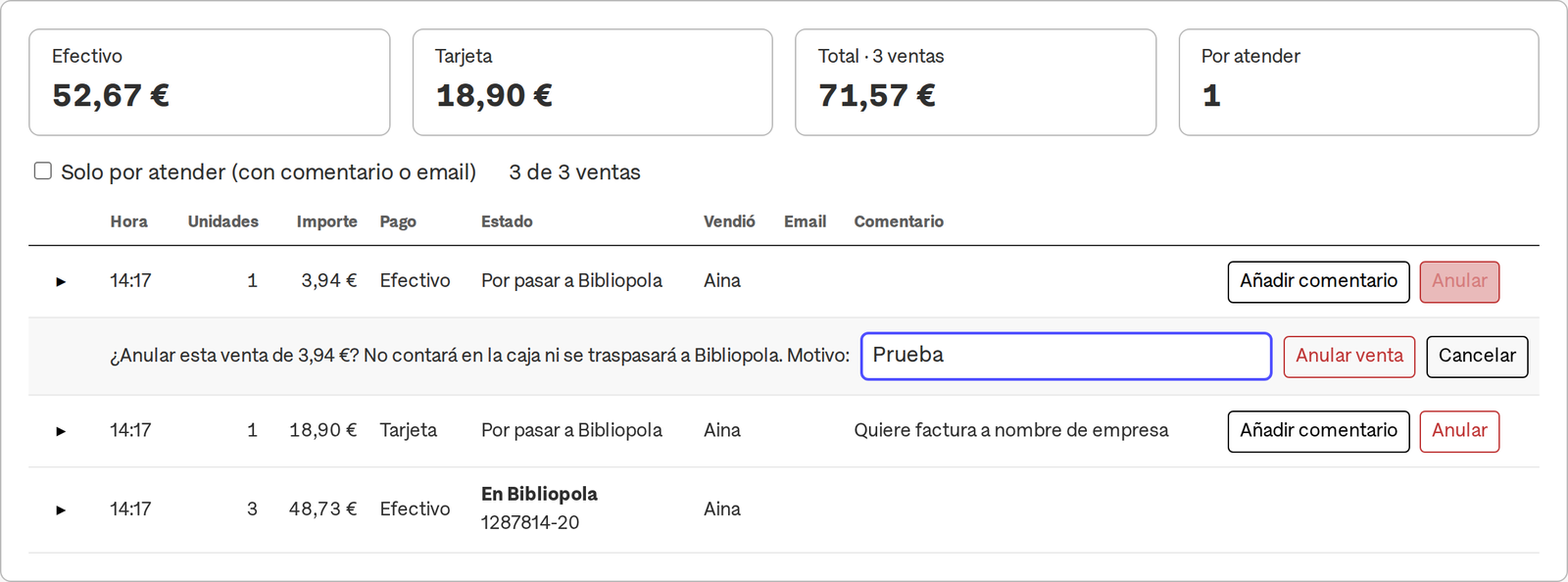 La pantalla pregunta: «¿Anular esta venta de … €? No contará en la caja ni se traspasará a Bibliopola. Motivo:».
Resultado en pantalla: la venta queda como Anulada, con el importe tachado y el Motivo de la anulación. Impacto: deja de contar en los totales de la caja y no se pasará a Bibliopola.
COMPRUEBA
En la columna Estado pone Anulada y los totales de Efectivo o Tarjeta han bajado en ese importe.
Para añadir algo que se te olvidó en una venta (sin anularla), pulsa Añadir comentario en su fila.
Paso 5. Cuadrar la caja
Dónde: botón Ventas de hoy
- Pulsa Ventas de hoy.
- Compara Efectivo con lo que hay en el cajón.
- Compara Tarjeta con el total del datáfono.
- Revisa Por atender: son las ventas con comentario o email. Marca Solo por atender (con comentario o email) para verlas solas.
Ventas de hoy muestra solo las ventas de tu caja y de hoy (empieza de cero a medianoche). Los totales no incluyen las anuladas. La columna Vendió dice quién hizo cada venta, y la flecha de cada fila despliega sus líneas.
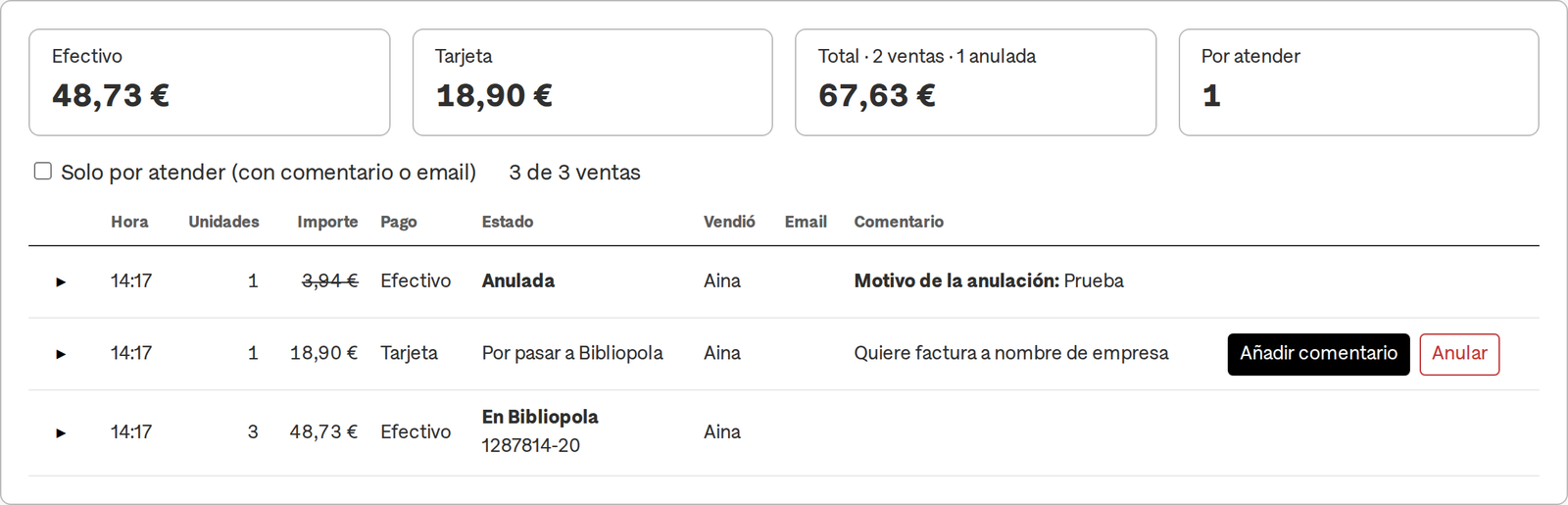 Arriba, los totales para cuadrar. En Estado, cada venta dice si está por pasar, anulada o ya en Bibliopola.
| Estado | Qué significa | Qué puedes hacer |
|---|---|---|
| Por pasar a Bibliopola | Venta guardada, pendiente de pasar a Bibliopola | Anular o Añadir comentario |
| Anulada | No cuenta en la caja ni se pasará a Bibliopola | Nada |
| En Bibliopola | Ya está en Bibliopola; debajo sale su número de ticket | Nada. Si hay que corregirla, se hace en Bibliopola |
COMPRUEBA
Efectivo y Tarjeta coinciden con el cajón y con el datáfono.
Cuando Bibliopola vuelve
- Sigue vendiendo en el TPV de emergencia hasta que el equipo TECH te avise.
- El equipo TECH pasa las ventas a Bibliopola. Cada una pasa a En Bibliopola con su número de ticket.
- Cuando te lo diga, vuelve a vender en Bibliopola.
- Atiende las ventas con comentario (facturas, pedidos…) desde Bibliopola.
Los tickets por email se envían cuando se pasan las ventas.
POR QUÉ SE HACE ASÍ
Cada venta se pasa a Bibliopola como un ticket de tu caja y tu serie, con su fecha y hora originales y por orden de hora. Si se vendiera en Bibliopola antes de pasarlas, los números de ticket de la serie quedarían desordenados respecto a las horas. Los precios y el stock del TPV de emergencia se actualizan solos cada madrugada desde Bibliopola.
Comprueba que has terminado correctamente
- Cada venta cobrada está en Ventas de hoy como Por pasar a Bibliopola (o En Bibliopola si ya se ha pasado).
- Las ventas hechas por error están como Anulada, con su motivo.
- Los totales de Efectivo y Tarjeta coinciden con el cajón y el datáfono.
- Lo que el cliente pidió y no se pudo hacer está en el Comentario de la venta.
La tarea está terminada cuando: el equipo TECH confirma que las ventas se han pasado a Bibliopola y te dice que vuelvas a vender en Bibliopola.
Si algo va mal
| Lo que ves | Causa probable | Qué debes hacer | Cuándo escalar |
|---|---|---|---|
| «La contraseña de emergencia no es correcta.» | Contraseña mal escrita | Vuelve a escribirla con cuidado | Si sigue fallando, pide la contraseña a tu coordinadora |
| «La sesión ya no es válida: vuelve a entrar con la contraseña de emergencia.» | Ha cambiado la contraseña de emergencia | Entra de nuevo con la contraseña nueva | Si no la tienes, pídela a tu coordinadora |
| «Código … no encontrado.» | El artículo no está en el TPV de emergencia | Pulsa Añadir como artículo sin código y escribe el título y el precio de la etiqueta. Si no es para vender, pulsa Descartar | Si no sabes el precio: no lo vendas, apúntalo y avisa |
| «Solo hay … en …» o «Sin stock en …» debajo del título | El stock es el de la madrugada | Es solo un aviso: si tienes el libro en la mano, véndelo | No hace falta |
| «No se ha podido registrar la venta: no hay conexión.» | Se ha cortado internet | El ticket no se pierde. Comprueba internet y pulsa otra vez Registrar venta: no se duplicará | Si sigue sin conexión, avisa a tech@bookish.org |
| «No sabemos si la venta ha quedado registrada.» | La conexión ha tardado demasiado | Pulsa otra vez Registrar venta: si ya estaba, no se duplicará | Si sigue fallando, avisa a tech@bookish.org |
| «No hay conexión con el TPV de emergencia.» o la página no abre | Sin internet, o el TPV de emergencia tampoco funciona | Comprueba internet y recarga la página (F5) | Si sigue sin abrir, avisa a tech@bookish.org |
| Has registrado una venta mal | Tarjeta denegada, forma de pago equivocada | Anúlala con su motivo (Paso 4) y, si hace falta, hazla de nuevo | Si ya pone En Bibliopola, avisa a tu coordinadora: se corrige en Bibliopola |
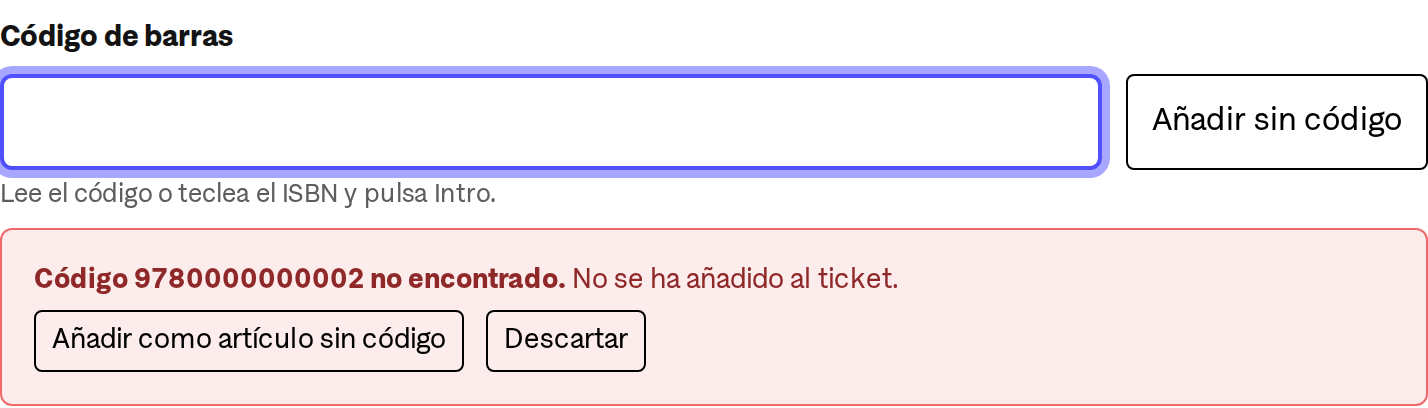
Al escalar, indica la librería, la caja, la hora de la venta y el texto exacto del aviso.
Relacionado
Después de este procedimiento
- TPV (punto de venta): para volver a vender en Bibliopola cuando el equipo TECH avise.
- Cierre de caja / arqueo
Responsable del contenido: Ventas